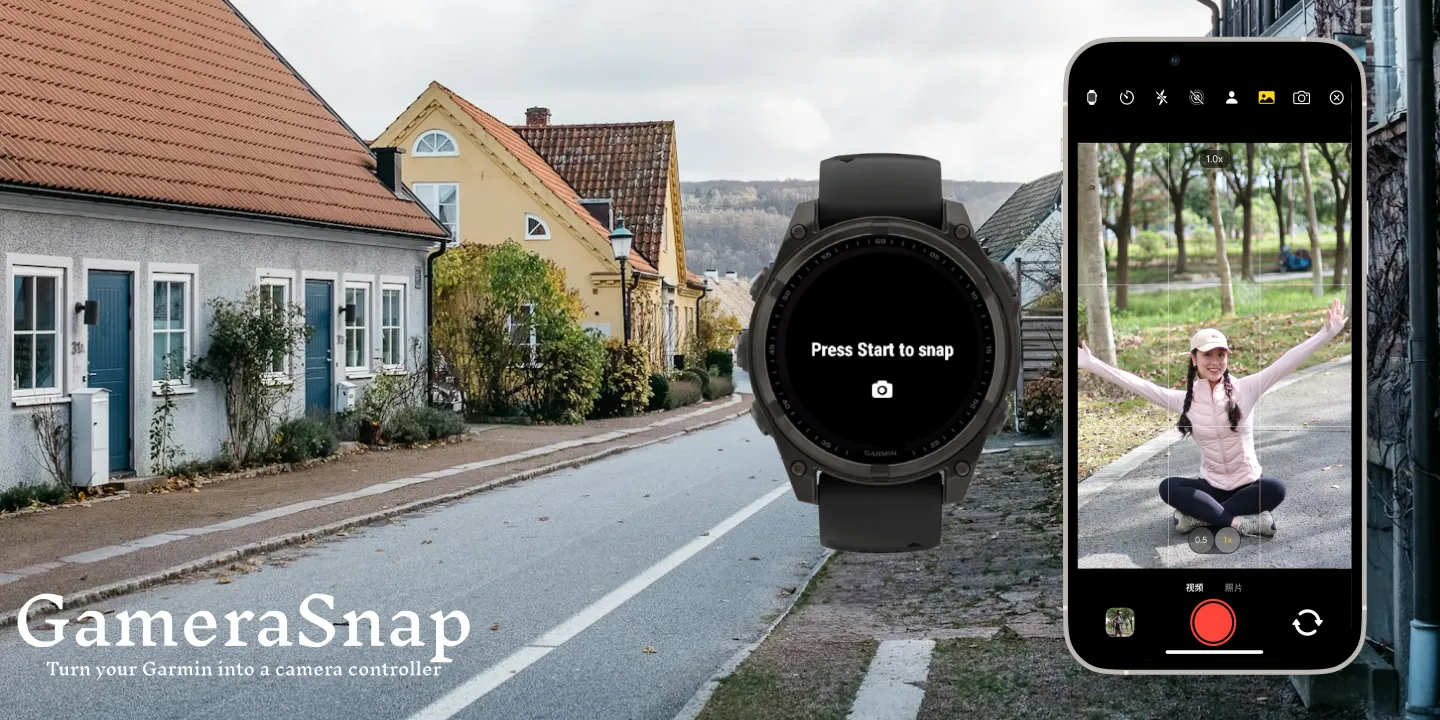
Have you ever wished you could take photos without having to run back and forth to your phone's camera timer? Or struggled to get everyone (including yourself) in the perfect group shot? Your Garmin watch can solve these problems by functioning as a convenient camera remote control for your smartphone.
In this comprehensive guide, we'll walk you through exactly how to use your Garmin watch as a camera remote, the best apps for this purpose, and tips for getting perfect shots every time.
What You Need to Use Your Garmin Watch as a Camera Remote
Before we dive into the step-by-step instructions, here's what you'll need:
- A compatible Garmin watch - Most modern Garmin watches with Connect IQ support will work
- A smartphone - Both iPhone and Android are supported
- GameraSnap app - The highest-rated camera remote app for Garmin watches
- Bluetooth connection - Ensure Bluetooth is enabled on both devices
Step-by-Step: Setting Up Your Garmin Watch as a Camera Remote
Step 1: Download the Required Apps
First, you'll need to install the necessary applications:
On your smartphone, download the GameraSnap app:
On your Garmin watch, install the GameraSnap Connect IQ app:
- Open Garmin Connect on your phone
- Go to the Connect IQ Store
- Search for "GameraSnap"
- Download and install the app to your watch
- Alternatively, download directly from the Connect IQ store
Step 2: Connect Your Devices
- Open the GameraSnap app on your smartphone
- Enable Bluetooth if prompted
- Launch the GameraSnap app on your Garmin watch
- The watch will automatically search for and connect to your smartphone
- Accept any pairing requests that appear on either device
Step 3: Taking Photos with Your Garmin Watch
Once connected, you can start taking photos:
- Position your smartphone where you want to take the photo
- Make sure the GameraSnap app is open on both devices
- On your Garmin watch, you'll see a simple interface with a camera button
- Press the button on your watch to take a photo
- Your smartphone will capture the image instantly
Advanced Camera Remote Features on Garmin Watches
GameraSnap offers several advanced features to enhance your photography experience:
Timer Mode
- Open GameraSnap on your watch
- Select the timer option (usually a clock icon)
- Choose your desired delay time (3, 5, or 10 seconds)
- Press the shutter button
- The app will count down before taking the photo
Burst Mode
For action shots or to ensure you capture the perfect moment:
- Open GameraSnap on your watch
- Select the burst mode option
- Press and hold the shutter button
- Your phone will capture multiple photos in succession
Compatible Garmin Watch Models
GameraSnap works with most modern Garmin watches
Troubleshooting Common Issues
If you encounter problems using your Garmin as a camera remote, try these solutions:
Connection Problems
- Ensure Bluetooth is enabled on both devices
- Check that both devices are within range (typically 30 feet/10 meters)
- Restart both the watch app and phone app
- If problems persist, try restarting both devices
Camera Permission Issues
- On your phone, go to Settings > Apps > GameraSnap
- Ensure Camera permissions are granted
- Also check Bluetooth and Background Activity permissions
- Restart the app after granting permissions
Tips for Taking Great Photos with Your Garmin Watch Remote
Get the most out of your Garmin camera remote with these practical tips:
- Stable Positioning: Place your phone on a stable surface or use a tripod for the best results
- Test the Angle: Take a test shot before moving into position for group photos
- Check the Connection: Ensure devices are connected before moving away from your phone
- Battery Life: Be aware that using Bluetooth connections can drain battery faster on both devices
- Distance Limitations: Stay within 30 feet (10 meters) of your phone for reliable operation
Why GameraSnap is the Best Garmin Camera Remote App
While there are several apps that offer camera remote functionality for Garmin watches, GameraSnap stands out for several reasons:
- Reliability: Stable connection with minimal lag between button press and photo capture
- Ease of Use: Simple, intuitive interface that works right away
- Cross-Platform: Works seamlessly with both iOS and Android
- Regular Updates: Constantly improved with new features and compatibility
- User Support: Responsive customer service if you encounter any issues
Conclusion: Transform Your Photography with Your Garmin Watch
Using your Garmin watch as a camera remote opens up new possibilities for your photography. From perfect group shots where everyone's included to stable hands-free photos in challenging conditions, this simple feature can significantly improve your photo-taking experience.
The GameraSnap app makes this process simple and reliable, working with virtually all modern Garmin watches and smartphones. Download the app today and start taking better photos with your Garmin watch as a remote shutter!
Frequently Asked Questions
Q: Does using my Garmin watch as a camera remote drain the battery quickly?
A: The Bluetooth connection uses minimal battery on modern Garmin watches. You might notice a slight increase in battery consumption, but it's generally negligible for occasional photo sessions.
Q: Can I use my Garmin watch to control my phone's video recording?
A: Yes! GameraSnap supports video recording control. Simply switch to video mode in the app and use your watch to start and stop recording.
Q: What's the maximum distance between my watch and phone?
A: Bluetooth typically works reliably up to about 30 feet (10 meters) in open areas. Walls and other obstacles may reduce this range.
Q: Does GameraSnap work with all smartphone cameras?
A: GameraSnap works with the default camera on virtually all iPhones and Android phones. Some specialized camera apps may not be compatible.
Q: Can I use my Garmin watch to control a DSLR camera?
A: GameraSnap is designed to work with smartphones. For DSLR control, you would need a different solution specifically designed for that purpose.
Q: Is there a delay between pressing the button on my watch and the photo being taken?
A: GameraSnap is designed to minimize lag. There's typically only a fraction of a second delay, making it perfect for capturing spontaneous moments.